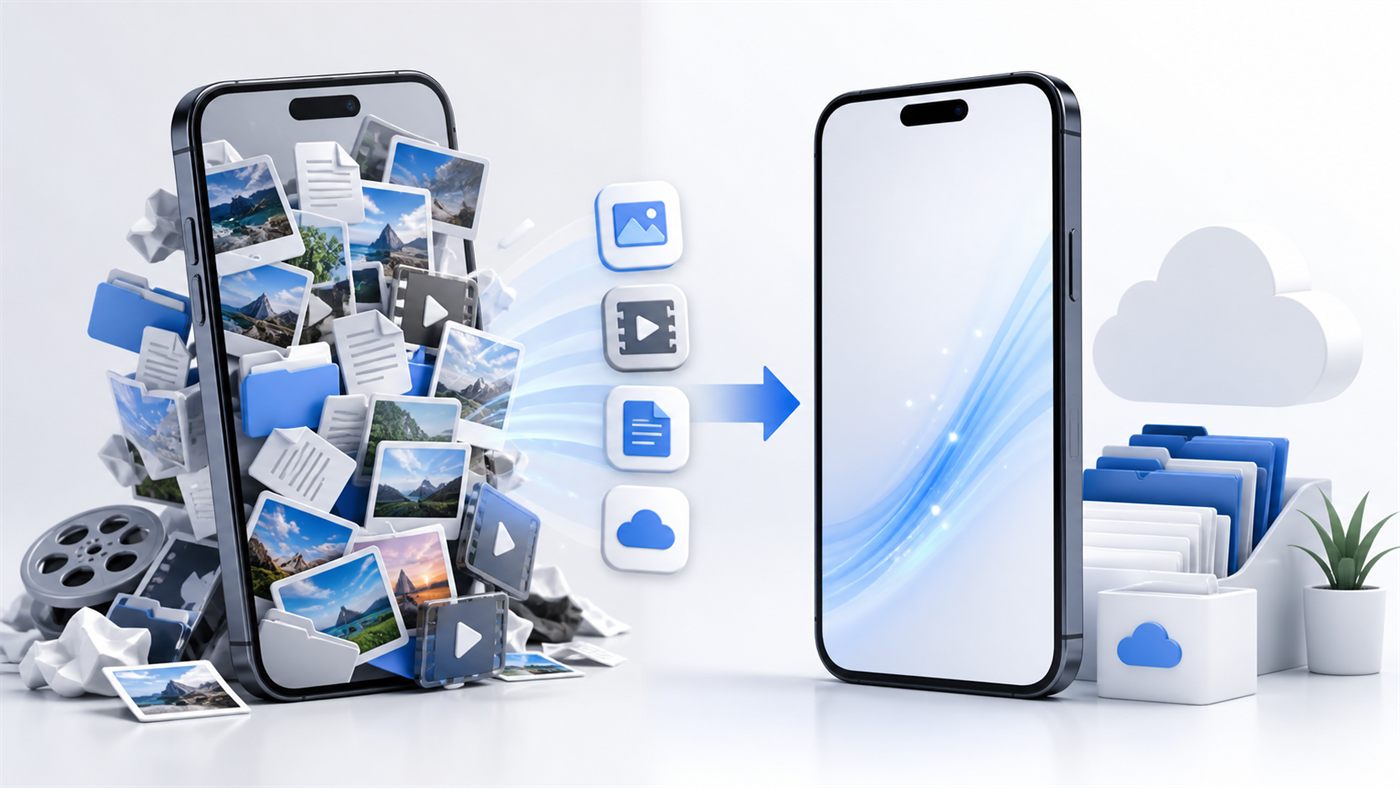
스마트폰 저장공간이 부족하다는 알림을 받으면 무엇부터 지워야 할지 막막합니다. 백업을 먼저 확인하고 순서대로 정리하면 안전하게 공간을 확보할 수 있습니다.
저장공간 확인하는 방법
안드로이드는 설정에서 저장공간 메뉴로 들어가면 현재 사용량을 확인할 수 있습니다. 아이폰은 설정에서 일반, iPhone 저장 공간 순으로 들어가면 됩니다.
이 화면에서 사진, 앱, 시스템 데이터 등 항목별로 얼마나 차지하는지 확인할 수 있습니다.
정리 순서
- 사진과 동영상을 클라우드에 백업한 뒤 정리하고, 최근 삭제 폴더도 함께 비웁니다.
- 메신저 앱의 캐시와 대용량 첨부파일을 확인해 정리합니다.
- 사용하지 않는 앱을 삭제합니다. 아이폰은 앱 정리하기 기능을 활용할 수 있습니다.
- 다운로드 폴더에 쌓인 파일을 확인하고 필요 없는 파일을 삭제합니다.
사진 백업, 단계별로 진행하기
먼저 설정에서 클라우드 사진 동기화가 켜져 있는지 확인합니다. 안드로이드는 구글 포토, 아이폰은 iCloud 사진 항목에서 동기화 상태를 볼 수 있습니다.
동기화가 완료됐다면 원본 파일을 기기에서 지우고 클라우드에만 남기는 옵션을 선택할 수 있습니다. 마지막으로 갤러리 앱의 최근 삭제 폴더에 남아있는 파일도 확인해 완전히 비워야 실제 용량이 확보됩니다.
기종별 메뉴 경로 안내
삼성 갤럭시 계열은 설정에서 배터리 및 디바이스 케어 항목으로 들어가면 저장공간 정리 도구를 함께 제공합니다. 다른 안드로이드 제조사 기기도 설정 안의 저장공간 메뉴에서 유사한 항목을 찾을 수 있습니다.
아이폰은 iOS 버전에 따라 메뉴 이름이 조금씩 달라질 수 있어, 설정 안에서 저장공간과 관련된 항목을 검색해 찾는 것도 방법입니다.
정리 전 꼭 확인할 것
백업이 제대로 됐는지 확인하기 전에는 사진이나 영상을 삭제하지 않는 것이 안전합니다. 특히 클라우드 동기화가 완료됐는지 확인 후 정리하는 것을 권장합니다.
용량을 크게 늘려준다고 홍보하는 청소 앱은 과장된 광고가 많아 주의가 필요합니다. 대부분의 정리는 기본 설정 메뉴만으로도 충분합니다.
정리 항목 요약
| 정리 대상 | 확인 포인트 |
|---|---|
| 사진·동영상 | 클라우드 백업 여부, 최근 삭제 폴더 |
| 메신저 캐시 | 대화방별 대용량 파일 여부 |
| 미사용 앱 | 사용 빈도, 대체 가능 여부 |
| 다운로드 폴더 | 중복·불필요 파일 여부 |
같이 보면 좋은 글
유심 없이 번호를 관리하고 싶다면 eSIM 개통 방법도 참고해보세요. AI 도구로 사진 정리나 파일 분석을 해보고 싶다면 챗GPT 무료 vs 유료 글도 도움이 됩니다. 폰을 정리하는 김에 계정 보안까지 챙기고 싶다면 패스키 설정 방법도 함께 보세요.
자주 묻는 질문
앱을 지우면 데이터도 사라지나요?
앱에 따라 다릅니다. 클라우드 연동 앱은 재설치 시 데이터를 복원할 수 있지만, 로컬에만 저장된 데이터는 삭제 전 백업이 필요합니다.
청소 앱을 꼭 써야 하나요?
기본 설정 메뉴만으로도 대부분의 정리가 가능합니다. 청소 앱은 과장 광고가 많아 신중하게 판단하는 것이 좋습니다.
클라우드에 올린 사진은 다시 안 지워도 되나요?
서비스 저장 정책에 따라 다르므로, 클라우드 자체 보관 기간도 함께 확인하는 것이 안전합니다. 별도 보관 정책이 없다면 계속 유지되는 경우가 많습니다.
공식 자료
확인일: 2026년 7월 22일. 메뉴 위치와 기능은 기기·OS 버전에 따라 다를 수 있으니 정확한 내용은 공식 지원 페이지에서 확인하시기 바랍니다. 이 글은 콘텐츠 운영 원칙에 따라 1차 출처를 확인해 작성했습니다.